1.1
安装 Node.js
点击网址 https://nodejs.org
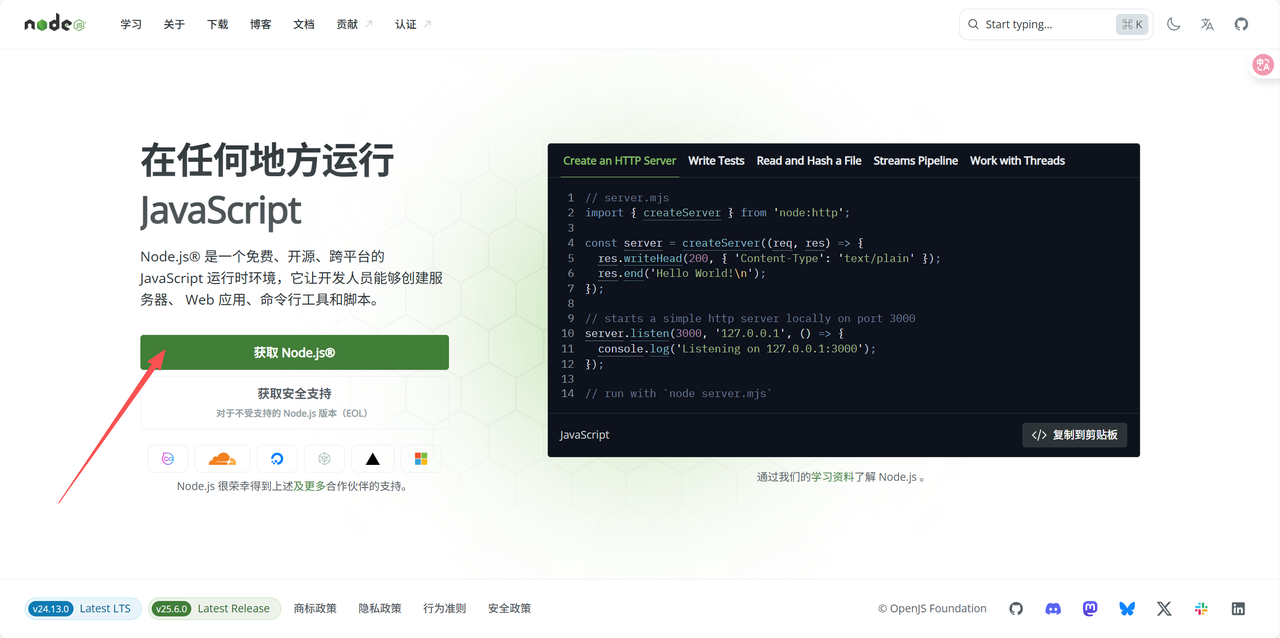
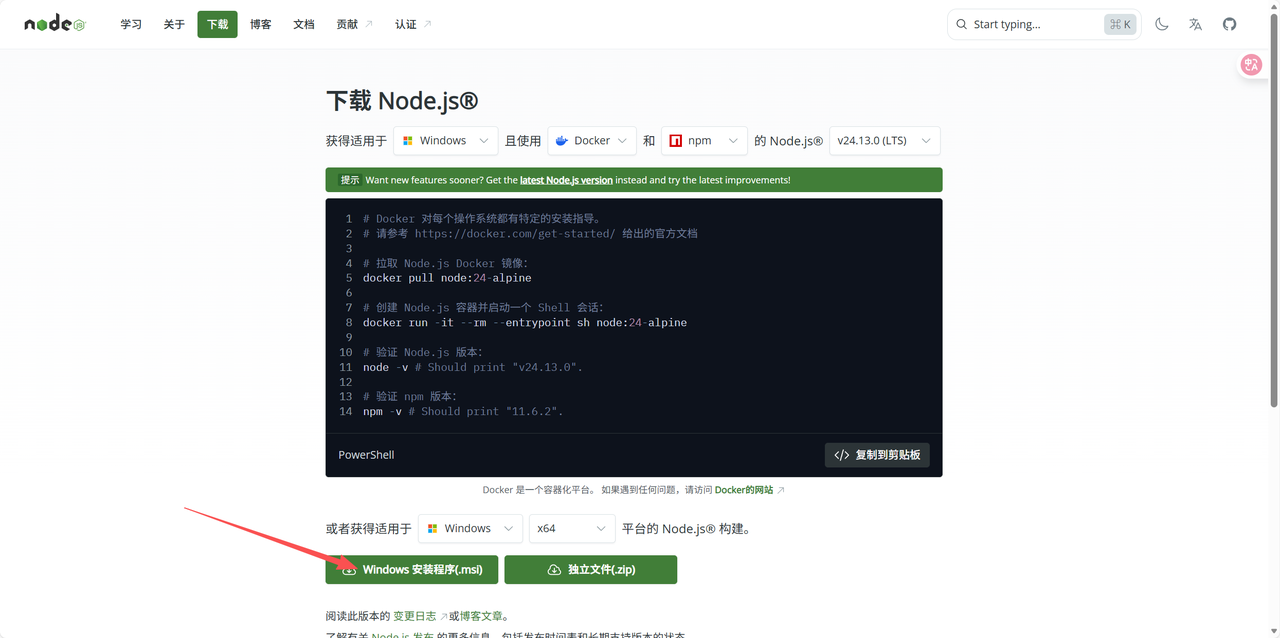
下载好之后安装就行,全部选默认的参数就行。
PDF 原文教程内容
点击网址 https://nodejs.org
下载好之后安装就行,全部选默认的参数就行。
点击网址 https://git-scm.com/install/windows
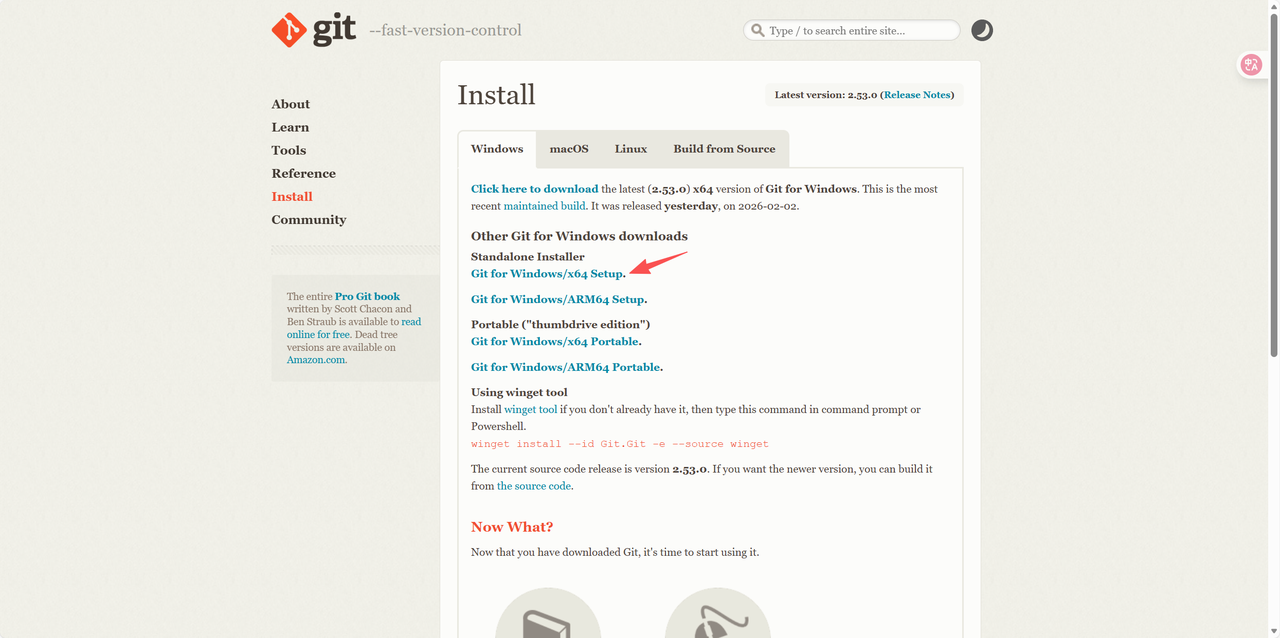
点击对应的安装包,下载完成安装就行。
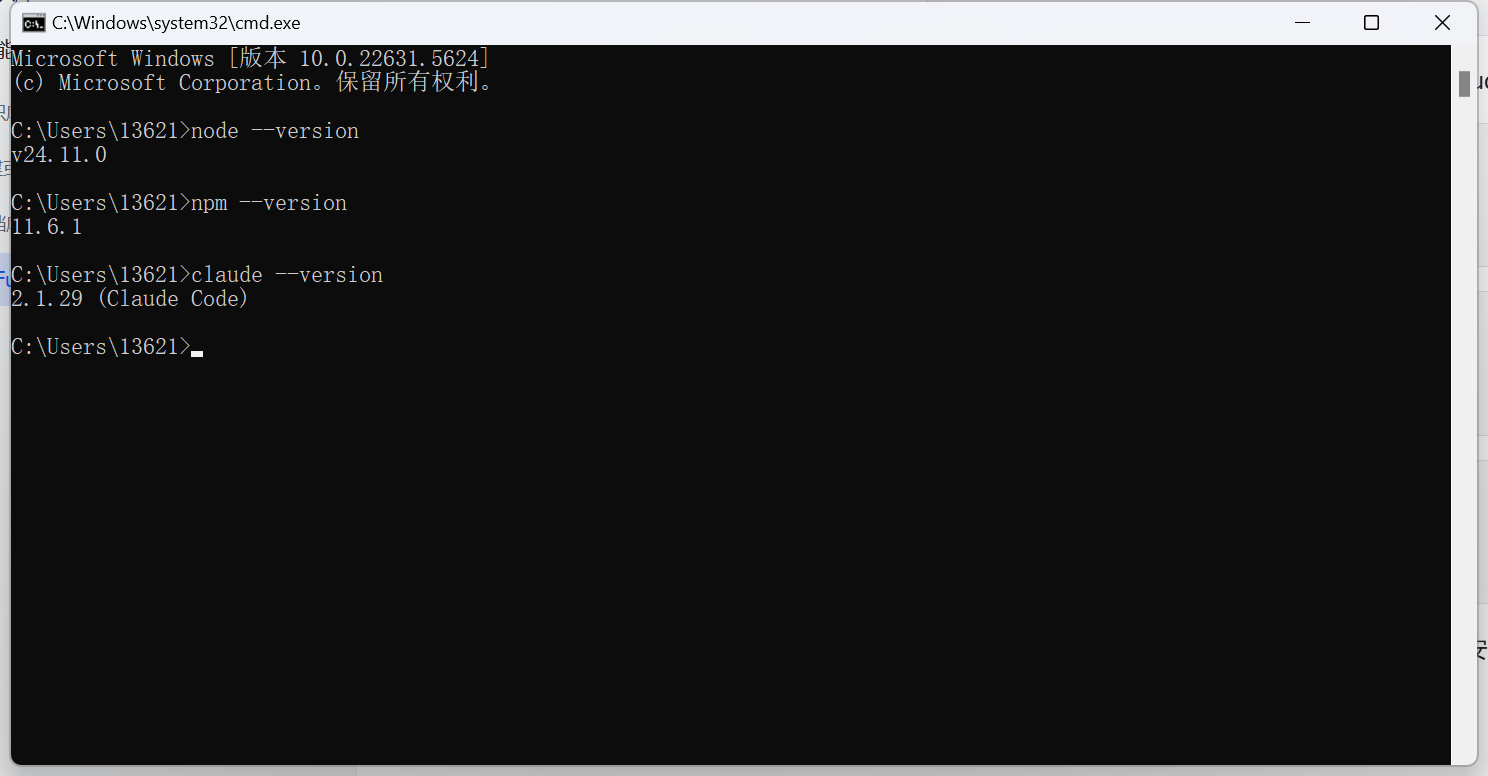
打开 PowerShell 或 CMD,运行以下命令:
npm install -g @anthropic-ai/claude-code安装完成后,输入以下命令检查 Node.js、Git、Claude Code 是否安装成功:
node --version
npm --version
claude --version
如下图所示,如果显示版本号,恭喜你!Claude Code 已经成功安装了。
创建(如果不存在)或编辑 C:\Users\用户名\.claude\settings.json,输入以下值并保存:
{
  "env": {
    "ANTHROPIC_AUTH_TOKEN": "替换为您的API Key",
    "ANTHROPIC_BASE_URL": "https://www.fucheers.top",
    "CLAUDE_CODE_MAX_OUTPUT_TOKENS": "12000"
  },
  "permissions": {
    "allow": [],
    "deny": []
  }
}setup_claude_env.bat:
@echo off
echo ========================================
echo   Claude Code Environment Setup
echo ========================================
echo.

set /p API_KEY=Please enter your API Key:

if "%API_KEY%"=="" (
    echo Error: API Key cannot be empty!
    pause
    exit /b 1
)

echo.
echo Setting environment variables...

setx ANTHROPIC_AUTH_TOKEN "%API_KEY%"
setx ANTHROPIC_BASE_URL "https://www.fucheers.top"
setx CLAUDE_CODE_MAX_OUTPUT_TOKENS "12000"

echo.
echo ========================================
echo   Setup Complete!
echo ========================================
echo.
echo Environment variables set:
echo   ANTHROPIC_AUTH_TOKEN = %API_KEY%
echo   ANTHROPIC_BASE_URL = https://www.fucheers.top
echo   CLAUDE_CODE_MAX_OUTPUT_TOKENS = 12000
echo.
echo Please restart your terminal for changes to take effect.
echo.
pause
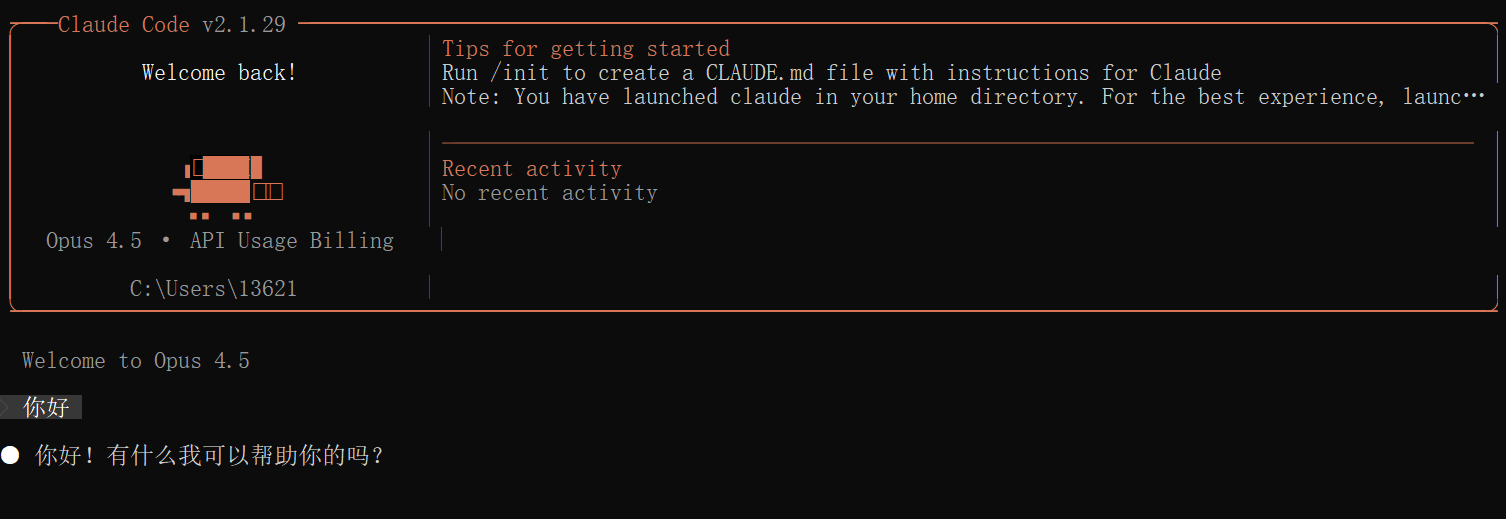
下载这个 bat 文件,输入 API Key 回车即设置完成。
打开终端输入 claude 回车即可正常使用 Claude。
以上为 PDF 原文教程内容。以下为补充资料,包含一键安装脚本、Claude Code 模型配置以及 VS Code 扩展设置说明,可独立参考。
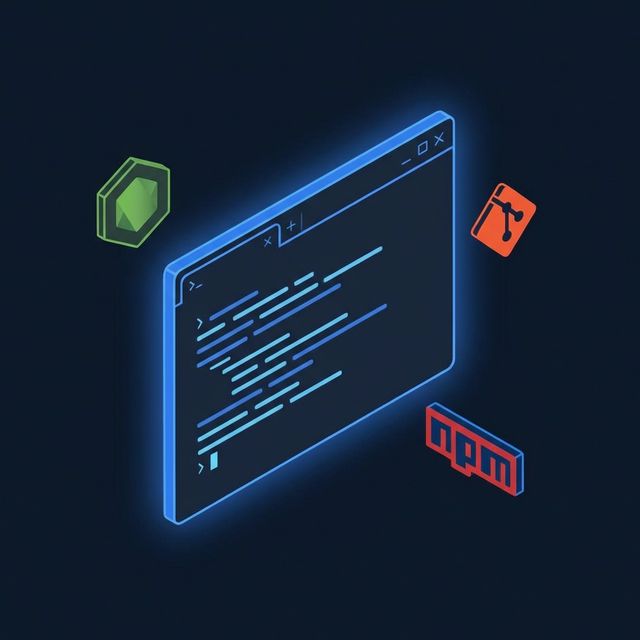
# 打开 Windows 终端中的 PowerShell 终端
# 右键按 Windows 按钮,点击「终端」

# 然后依次执行下面的
winget install --id Git.Git -e --source winget
winget install OpenJS.NodeJS
Set-ExecutionPolicy -Scope CurrentUser RemoteSigned

# 然后关闭终端窗口,新开一个终端窗口

# 安装 claude-code
npm install -g @anthropic-ai/claude-code --registry=https://registry.npmmirror.com

# 初始化配置
node --eval "
    const homeDir = os.homedir();
    const filePath = path.join(homeDir, '.claude.json');
    if (fs.existsSync(filePath)) {
        const content = JSON.parse(fs.readFileSync(filePath, 'utf-8'));
        fs.writeFileSync(filePath, JSON.stringify({ ...content, hasCompletedOnboarding: true }, null, 2), 'utf-8');
    } else {
        fs.writeFileSync(filePath, JSON.stringify({ hasCompletedOnboarding: true }), 'utf-8');
}"完成 Claude Code 安装后,请按照以下方式设置环境变量使用 Claude Code 模型。
export ANTHROPIC_BASE_URL=https://api.kimi.com/coding/
export ANTHROPIC_API_KEY=sk-kimi-xxxxxxxxxxxxxxxxxxxxxxxxxxxxxxxxxxxxxxxxxxxxxxxxxxxxxxxxxxxxxxxx  # 这里填在会员页面生成的 API Key

claude$env:ANTHROPIC_BASE_URL="https://api.kimi.com/coding/";
$env:ANTHROPIC_API_KEY="sk-kimi-xxxxxxxxxxxxxxxxxxxxxxxxxxxxxxxxxxxxxxxxxxxxxxxxxxxxxxxxxxxxxxxx" # 这里填在会员页面生成的 API Key
claude启动 Claude Code 后,在命令输入框输入 /status,确认模型状态。
接下来就可以使用 Claude Code 进行开发了!
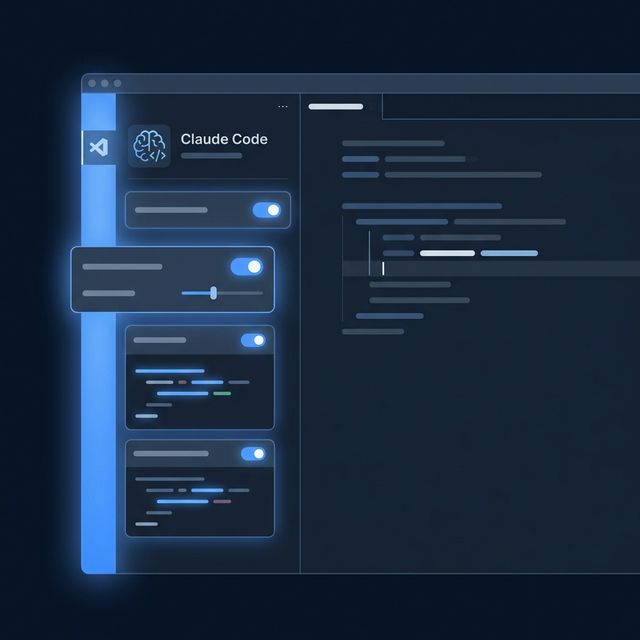
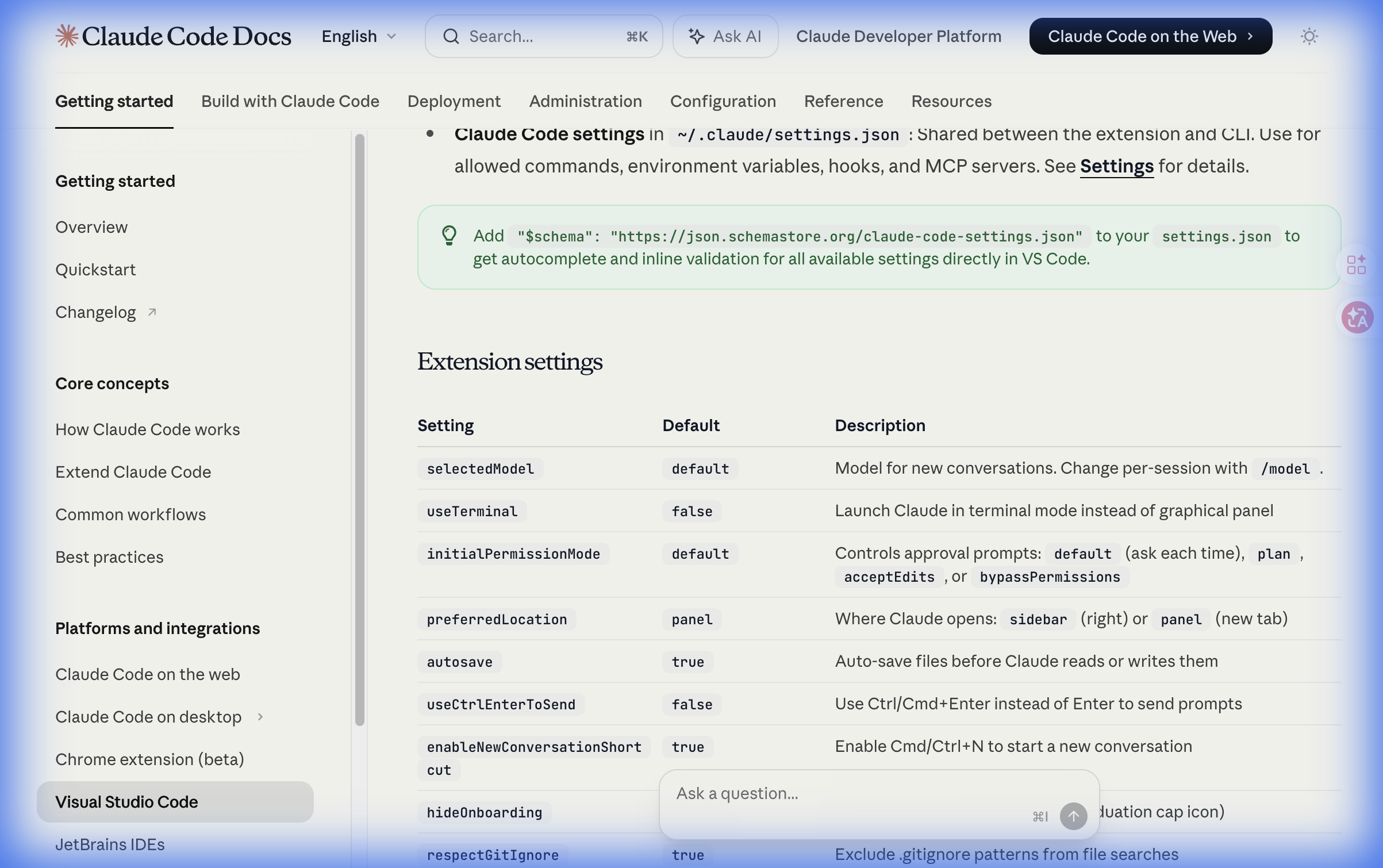
~/.claude/settings.json 中的 Claude Code 设置,在 VS Code 和 CLI 之间共享,用于配置环境变量、hooks 和 MCP
servers。有关详细信息,请参阅 Settings。
settings.json 中添加
"$schema": "https://json.schemastore.org/claude-code-settings.json"
可以获得自动补全和内联验证。
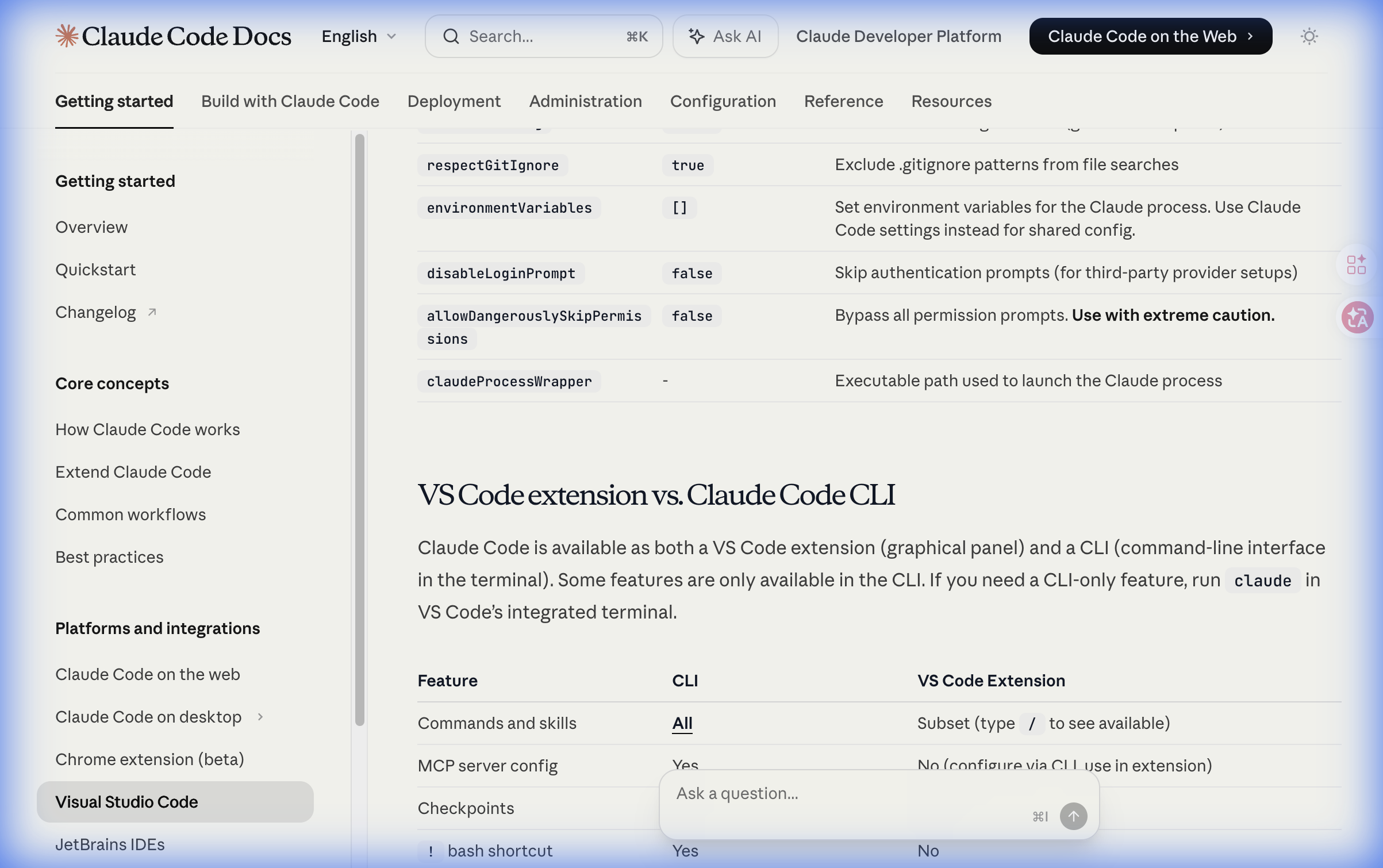
| 设置 | 默认值 | 描述 |
|---|---|---|
selectedModel |
default |
新对话的默认模型,使用 /model 按命令切换 |
useTerminal |
false |
在终端里使用而不是编辑器面板中启动 Claude |
initialPermissionMode |
default |
初始权限模式:default(需要同意)、plan、acceptEdits 或
bypassPermissions
|
preferredLocation |
panel |
Claude 打开的位置:sidebar(右侧)或 panel(新标签页) |
autosave |
true |
在 Claude 读取或写入文件前自动保存文件 |
useCtrlEnterToSend |
false |
使用 Ctrl/Cmd+Enter 而不是 Enter 发送提示 |
enableNewConversationShortcut |
true |
启用 Cmd/Ctrl+N 以开始新对话 |
hideOnboarding |
false |
隐藏入门引导卡片(生产环境推荐) |
respectGitIgnore |
true |
从文件搜索中排除 .gitignore 匹配项 |
environmentVariables |
[] |
为 Claude 进程设置环境变量。共享配置请使用 Claude Code 设置 |
disableLoginPrompt |
false |
跳过身份验证提示(用于第三方提供商设置) |
allowDangerouslySkipPermissions |
false |
跳过所有权限检查请求,谨慎使用 |
claudeProcessWrapper |
- |
用于启动 Claude 进程的可执行文件路径 |
在 VS Code 中搜索 @ext:Anthropic.claude-code,找到 Claude Code: Disable Login
Prompt 选项并勾选:
true 时,扩展中不再提示登录/认证,适用于认证由外部处理的场景Claude Code 同时提供 VS Code 扩展(图形界面)和 CLI(终端命令行)两种使用方式。部分功能仅在 CLI 中可用。如需使用 CLI 专属功能,可在 VS Code 集成终端中运行
claude。
| 功能 | CLI | VS Code 扩展 |
|---|---|---|
| 命令和技能 | 全部 | 部分(输入 / 查看可用命令) |
| MCP 服务器配置 | 支持 | 不支持(通过 CLI 配置后在扩展中使用) |
| Checkpoints(检查点) | 不支持 | 支持 |
! bash 快捷方式 |
支持 | 不支持 |
| Tab 补全 | 支持 | 不支持 |
| 自定义 slash 命令 | 支持 | 支持 |
告别纯命令行,用图形界面驾驭 Claude Code

CodePilot 是一个开源的桌面 GUI 客户端,为 Claude Code 提供了完整的图形化操作界面。如果你更喜欢可视化交互而非纯命令行,CodePilot 是理想选择。
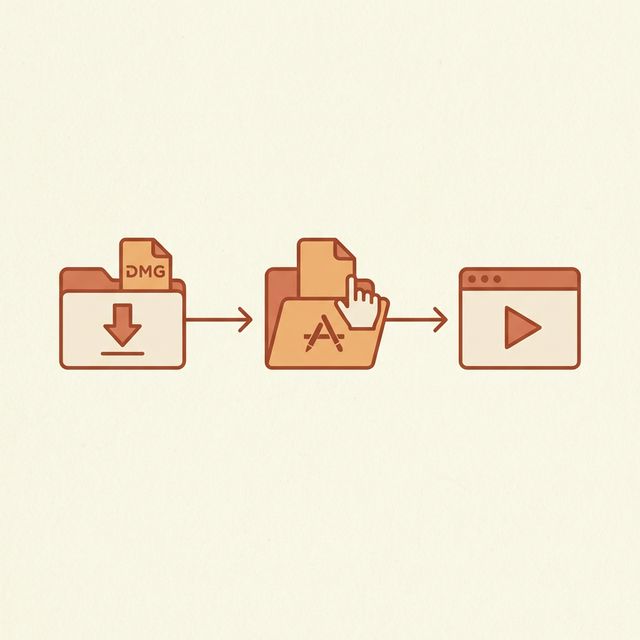
claude login).dmg,Windows 用户下载 .exe.dmg,将 CodePilot 拖入 Applications 文件夹.exe 安装程序,按提示完成安装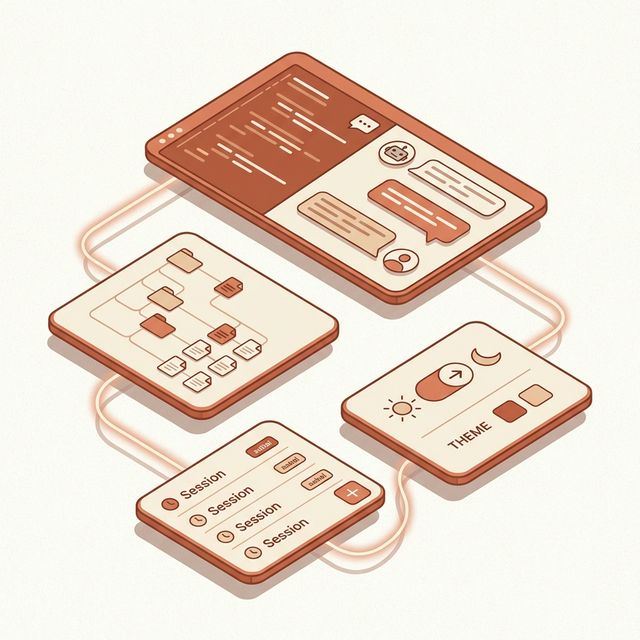
/model 命令快速切换不同模型三种方式各有优势,选择最适合你的工作流:
| 功能 | CLI | VS Code 扩展 | CodePilot |
|---|---|---|---|
| 安装难度 | 命令行安装 | 商店一键安装 | 下载即用 |
| 图形界面 | 无 | 有 | 有 |
| 文件树预览 | 不支持 | VS Code 自带 | 内置 |
| 会话管理 | claude --resume |
自动管理 | 可视化切换 |
| 适合人群 | 终端重度用户 | VS Code 用户 | 偏好独立 GUI 的用户 |